Home
Da Sapere
App & Navigazione
Come pianificare un viaggio in auto con Google Maps
Alcuni trucchi e suggerimenti per organizzarsi al meglio "giocando" con le innumerevoli opzioni della App

Pietro Paolucci 
Di: Pietro Paolucci
2 giu 2020 alle 08:00
Aggiungi Motor1.com alle fonti preferite su Google
- (https://twitter.com/intent/tweet?url=https%3A%2F%2Fit.motor1.com%2Ffeatures%2F425947%2Fpianificare-viaggio-auto-google-maps%2F&text=Come%20pianificare%20un%20viaggio%20in%20auto%20con%20Google%20Maps&via=motor1italia)
- Copia
Condividi
Domani, 3 giugno, l’atteso via libera agli spostamenti fra regioni per un nuovo capitolo della Fase 2. Si torna a viaggiare un po’ di più e il pensiero va subito alle vacanze estive, preferibilmente in auto ed entro i confini nazionali, visto il periodo.
Nascono proprio da qui i nostri consigli su come pianificare un viaggio in auto con Google Maps, sfruttandone appieno alcune delle funzioni meno conosciute per creare un itinerario, aggiungere delle tappe lungo il percorso, dei luoghi d'interesse e utilizzare altri trucchetti utili.
Scegliere e salvare la destinazione
Decisa la destinazione del nostro viaggio, prima di tutto cerchiamola su Google Maps, se su smartphone o PC fa lo stesso (ma in questo caso sappiate che faremo tutto dal telefono).
Toccando sul pulsante “Salva” nella barra inferiore dell’app, possiamo decidere se aggiungere il luogo scelto a uno degli elenchi già esistenti o eventualmente crearne uno nuovo.
Il motivo di questo passaggio (opzionale) è presto detto: ritroviamo la destinazione salvata assieme a tutte le altre memorizzate in precedenza e presenti nell’omonima sezione "Salvati", dalla quale è possibile scaricare una porzione della mappa dell’area, dare un’occhiata ai punti di interesse vicini, alle fotografie recenti e molto altro.

Potrebbe interessarti anche:
Dove sono gli autovelox? Ecco come vederli su Google Maps
Come utilizzare la navigazione passo-passo in auto con Google Maps
Creare un itinerario con Google Maps
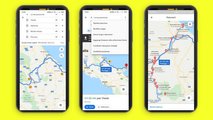
Ma ciò che ci interessa in maggior misura per pianificare un viaggio in auto con Google Maps sono le indicazioni stradali, chiaro. E così, senza spostarci di un passo dalla sezione dell’app di cui sopra, basta toccare su “Indicazioni” per accedere alla pagina d’anteprima in cui vengono proposte le varie alternative.
Da qui possiamo già avere una prima panoramica su tempi e chilometraggio, scegliere se evitare le autostrade, pedaggi o traghetti con le “Opzioni di guida” accessibili dal menù a tre puntini in alto a destra, scorciatoia con la quale raggiungere altre funzioni utili che vedremo poi.
Oltre a impostare l’ora di partenza o di arrivo per sfruttare le previsioni sui tempi di percorrenza, Google Maps ci permette anche di aggiungere delle tappe e cercare dei luoghi lungo il percorso. Vediamo come.
Aggiungere tappe e luoghi d’interesse
Per aggiungere una tappa al proprio percorso pianificato, basta toccare l’opzione rispettiva e digitare la destinazione preferita. Se ne possono aggiungere fino a 9, contraddistinte da lettere e facilmente ordinabili attraverso l’icona a due barre orizzontali. Di conseguenza Google Maps aggiornerà itinerari, tempi e chilometraggi.
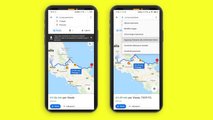
L’altra opzione cui accennavamo, quella per cercare luoghi d’interesse in cui mangiare, fermarsi a una stazione di servizio o altro, si trova sempre nel menù a tre puntini citato. Basta premere su “Cerca lungo il percorso” per far sì che Google Maps ci proponga una serie di luoghi da aggiungere come tappe con l’opzione apposita.
Entrambe tali opzioni sono accessibili e gestibili anche una volta partiti, con le indicazioni stradali già avviate. Con uno swipe up, Google Maps presenta infatti un menù a scomparsa con le opzioni “Cerca lungo il percorso” e “Rimuovi prossima tappa” per eventuali imprevisti o ripensamenti.
Salvare il percorso e le mappe offline
Pianificato il viaggio in auto con Google Maps con la propria traccia preferita, i luoghi da visitare e le tappe aggiunte, l'app ci permette inoltre di condividere le indicazioni stradali (il foglio di viaggio) o scaricare le mappe offline in caso di connessione a internet instabile o assente, o per risparmiare i dati della propria offerta telefonica.
Per salvare il percorso in memoria, d'altra parte, basta toccare l’opzione “Aggiungi itinerario alla schermata Home” presente nel solito menù a tre puntini dell’app Google Maps, per poi ritrovarselo sotto forma di icona sulla schermata principale del telefono, pronto per essere utilizzato quando dovremo effettivamente partire per il viaggio in programma.
Trucchi e opzioni extra di Google Maps
Concludiamo con qualche trucchetto aggiuntivo di Google Maps, comodo per le vacanze ma non soltanto. Spulciando l’app, recentemente rinnovata in occasione dei 15 anni del servizio, avrete forse notato la sezione “Novità” - nella barra inferiore della schermata principale - con consigli su attività e luoghi da visitare.
Ecco, per chi si trova in viaggio - o ne sta programmando uno - c’è ad esempio una funzione qui integrata che consente di impostare una zona di riferimento (ad esempio una o più destinazioni della vacanza) per ricevere dei consigli ad hoc.
Per servirsene, basta toccare il menù a tre puntini in alto dalla sezione "Novità", accedere a “Gestisci Per Te” e aggiungere una determinata area d'interesse per ricevere consigli e aggiornamenti appropriati.
Ritrovare la propria auto
Un’altra chicca di Google Maps è la possibilità di salvare il luogo in cui abbiamo parcheggiato l’auto, un problema, specie in vacanza. Non c’è altro da fare che toccare il punto blu che indica la propria posizione e pigiare su “Salva come posizione del parcheggio”, indicazione poi accessibile (e rimovibile) dal campo di ricerca dell’app.
E infine le opzioni legate all’emergenza Coronavirus, presenti quando si cercano i luoghi d’interesse e utili per conoscere alcuni informazioni utili (specie in vacanza) relative a ristoranti e altre attività.
È possibile ad esempio sapere se un luogo offre determinati servizi: per un ristorante la consumazione sul posto, l’asporto o la consegna a domicilio ad esempio.
Fotogallery: Pianificare un viaggio con Google Maps
6



Vogliamo la tua opinione!
Cosa vorresti vedere su Motor1.com?
Partecipa al nostro sondaggio di 3 minuti.
- Il team di Motor1.com
Condividi questa notizia
- (https://twitter.com/intent/tweet?url=https%3A%2F%2Fit.motor1.com%2Ffeatures%2F425947%2Fpianificare-viaggio-auto-google-maps%2F&text=Come%20pianificare%20un%20viaggio%20in%20auto%20con%20Google%20Maps&via=motor1italia)
- Copia
DI TENDENZA
Sembra una Ferrari, costa meno di 39.000 euro ed è ibrida
Fiat pensa al ritorno della Punto: ecco come potrebbe essere
Stellantis, solo il 12% delle vendite usa piattaforme proprie
GTA 6 è il paradiso per chi ama le auto
Ultime notizie
- Sembra una Ferrari, costa meno di 39.000 euro ed è ibrida 19 nov - Prove su strada
- L'affascinante raduno delle Alfa Romeo Giulia Quadrifoglio Luna Rossa 19 nov - Curiosità
- Nuova Fiat Punto, tutto quello che sappiamo 19 nov - Rendering
- Forse state ancora sbagliando con le cinture di sicurezza in auto 19 nov - Codice della strada
- GTA 6 è il paradiso per chi ama le auto 19 nov - Videogame
- Arval Italia: consulenza e proattività al centro della strategia di crescita 19 nov - Interviste
- Tuning sacrilego sulla Lamborghini Revuelto? Con 1.073 CV ci sta 19 nov - Tuning
Consigliati per te
Come si usa la funzione di iPhone e iPad contro il mal d'auto
L'affascinante raduno delle Alfa Romeo Giulia Quadrifoglio Luna Rossa
Come è cambiato Android Automotive: le ultime novità
Nuova Fiat Punto, tutto quello che sappiamo
Le app per scoprire il passato dell’auto, incidenti compresi
Cintura di sicurezza in auto, quando rischi 332 euro di multa e 5 punti
Le ultime novità di Google Maps già disponibili e in arrivo