
Come si usa la funzione di iPhone e iPad contro il mal d'auto
Puntini animati sugli schermi come rimedio per la chinetosi: la nuova funzione di Apple integrata in iOS 18 e iPadOS 18
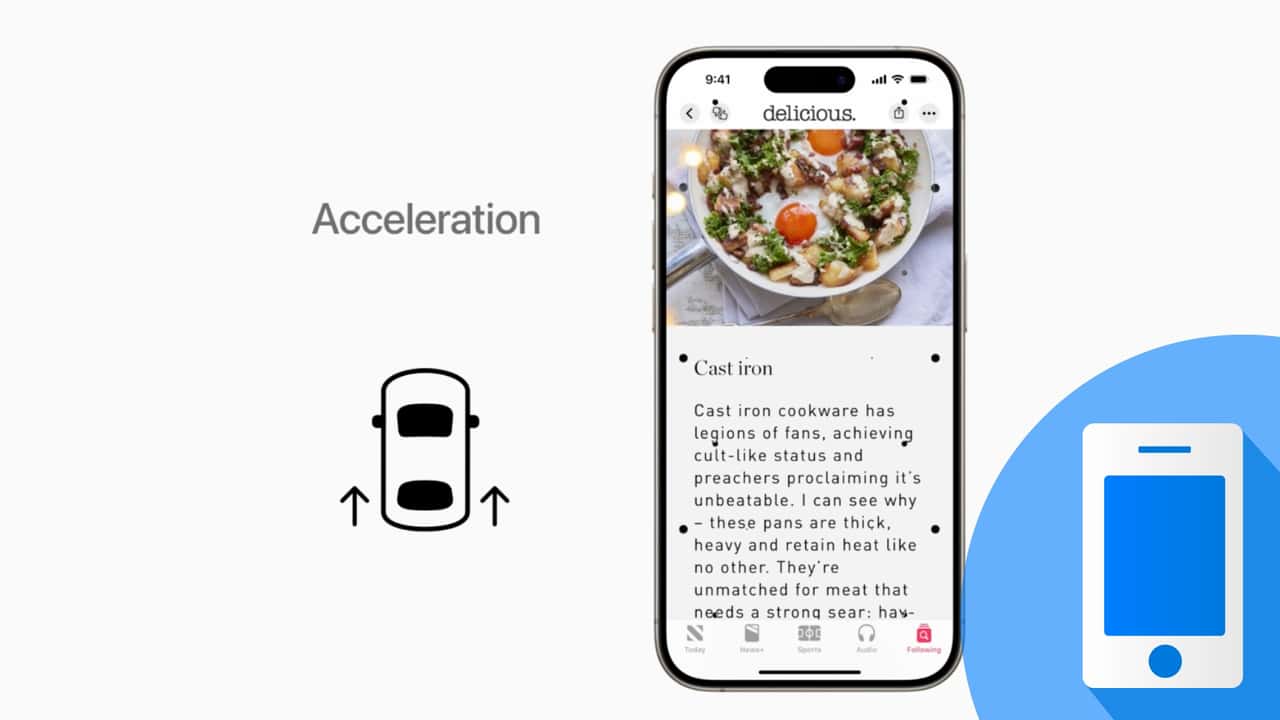

Chi soffre di chinetosi, un disturbo che alcune persone provano mentre usano un telefono o un tablet in auto o quando si trovano su mezzi di trasporto in movimento, disturbo che provoca nausea, vertigini e fastidi addominali, può provare a usare una nuova funzione di iOS 18 e iPadOS 18.
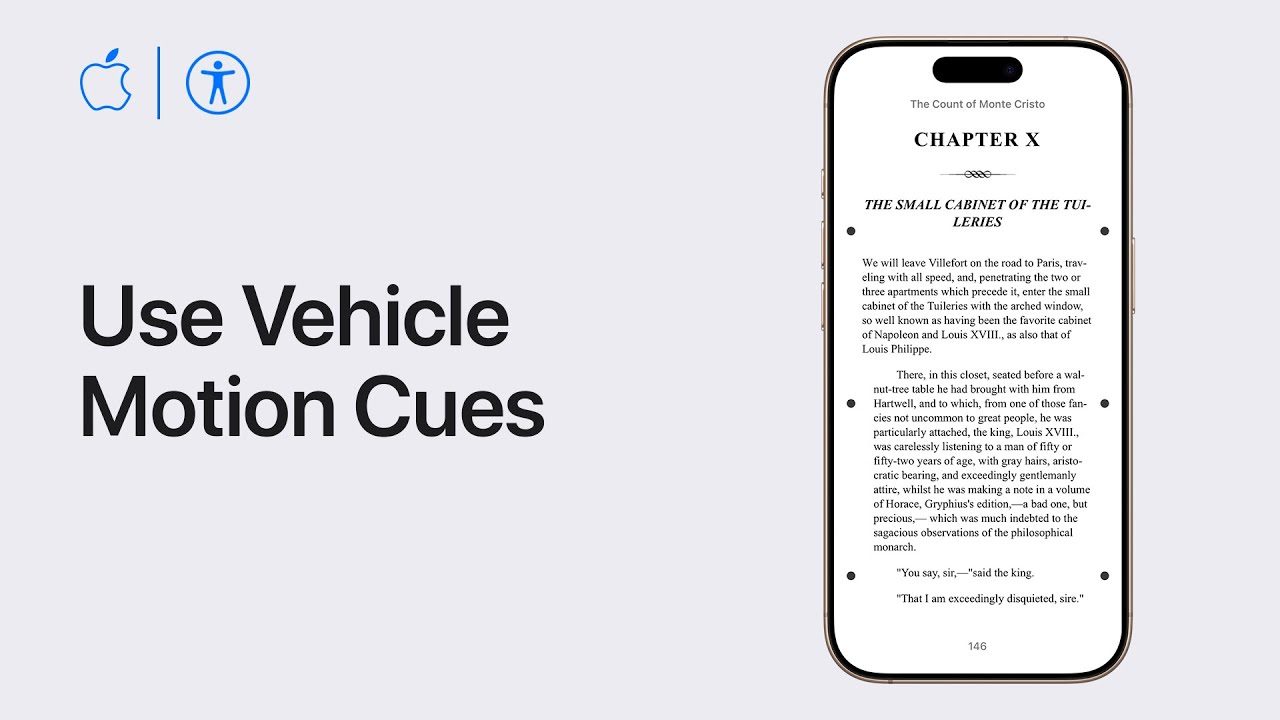
Si chiama “Indicatori di movimento nei veicoli” ed è un’opzione attivabile sia su iPhone che su iPad, una funzionalità che, senza alterare i contenuti mostrati, aggiunge dei punti animati sui bordi dello schermo che dovrebbero aiutare a ridurre il mal d’auto.
Come funziona
Quando attivata, la funzione sfrutta i sensori integrati negli iPhone e negli iPad per riconoscere quando l’utente si trova in un veicolo in movimento e mostrare di conseguenza dei puntini animati sui bordi dello schermo, che si muovono in base ai movimenti del veicolo stesso.
Come visibile nel video in fondo, quando si sta percorrendo una curva a sinistra i puntini si muovono verso destra, e viceversa durante le curve a destra; in frenata i puntini si muovono verso l’alto e all’opposto durante un’accelerazione.
Tutto questo serve a ridurre il conflitto sensoriale che è alla base della chinetosi e del mal d’auto, conflitto causato dalla discordanza che c’è fra quello che la persona vede e ciò che sente, ha spiegato Apple nel post in cui ha annunciato la funzione.
Come si attiva
È molto semplice attivarla, sia su iPhone che su iPad. In entrambi i casi basta accedere alla sezione Accessibilità del menu Impostazioni, e selezionare Effetti schermo. Da lì è poi sufficiente toccare la voce Mostra indicatori di movimento nei veicoli per abilitarla o selezionare l’opzione Automatico (opzione assente su iPad) per far sì che iPhone la attivi quando rileva che l’utente si trova in auto o in un altro veicolo in movimento.
Per mostrare o nascondere gli indicatori di movimento nei veicoli è sufficiente aprire il Centro di Controllo e selezionare l’icona relativa (un’auto con dei puntini accanto). Volendo, è anche possibile attivarla o disattivarla rapidamente usando l’opzione Abbreviazione accessibilità nel menu Accessibilità di iPhone o iPad, premendo tre volte il tasto laterale, home o superiore a seconda del proprio dispositivo.

Essendo una funzione di iOS 18 e iPadOS 18, serve avere un iPhone o un iPad compatibile per poterla utilizzare, oltre ad avere installato le citate versioni dei sistemi operativi:
- iOS 18: compatibile con iPhone XR, Xs e Xs Max (2018) e modelli successivi;
- iPadOS 18: compatibile con iPad di settima generazione (2019), iPad mini di quinta generazione (2019), iPad Air di terza generazione (2019), iPad Pro 11 di prima generazione (2018) e iPad Pro 12.9 di seconda generazione (2017) e modelli più recenti.
Potrebbero interessarti anche:
Consigliati per te

Come è cambiato Android Automotive: le ultime novità
Hyundai ha stravolto il suo SUV compatto
Le app per scoprire il passato dell’auto, incidenti compresi
Quest'Alfa Romeo 33 Stradale "damascata" è una dedica a Parigi
Le ultime novità di Google Maps già disponibili e in arrivo
Il nuovo SUV a 7 posti di BYD debutta a Parigi: BYD Atto 8
Telepass, come funziona il nuovo Servizio Vignette elettroniche